Connexion et première utilisation
Aperçu
Wukong utilise l’autorisation DingTalk pour la connexion. Si vous possédez déjà un compte DingTalk, vous pouvez vous connecter en scannant le code QR. Sinon, vous pouvez télécharger DingTalk ici. Pour plus de détails, voir Comment enregistrer un compte DingTalk.
Étapes
Après avoir téléchargé Wukong, ouvrez Wukong et connectez-vous en scannant le code QR avec votre compte DingTalk.
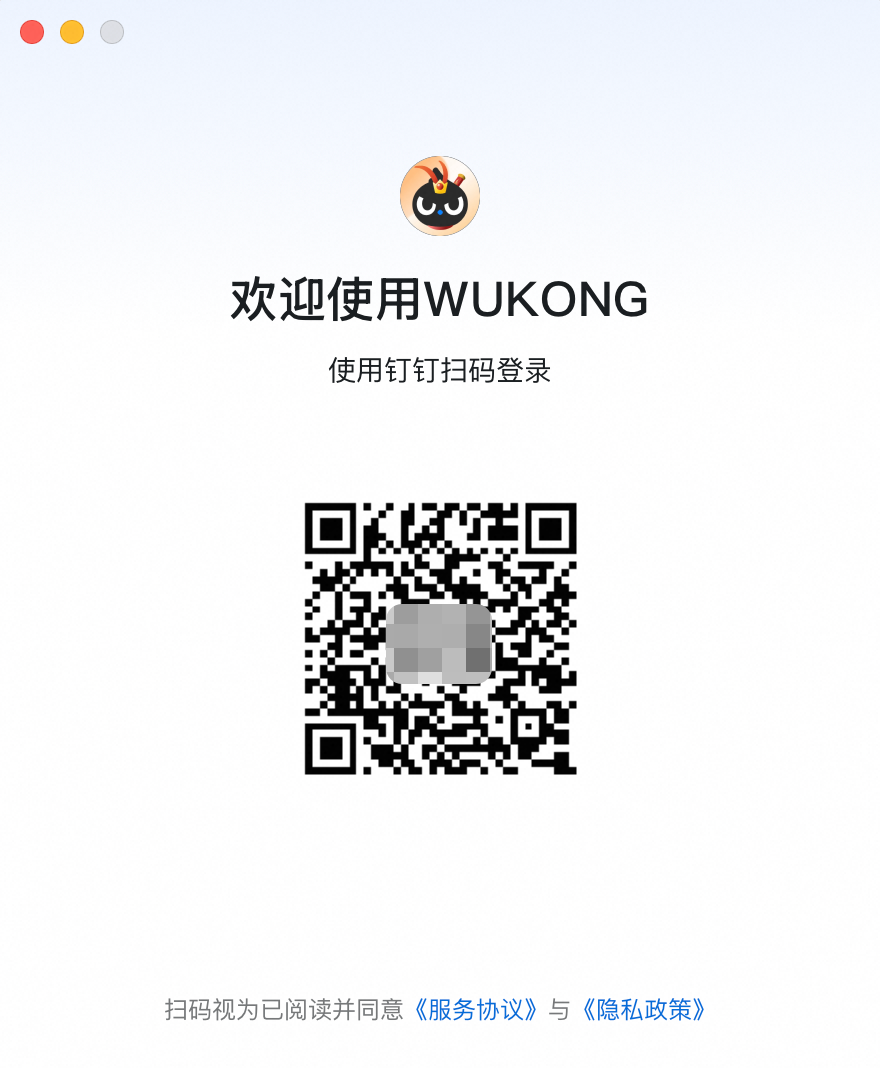
Wukong est actuellement en aperçu sur invitation uniquement. Saisissez un code d’invitation pour déverrouiller l’accès. Vous pouvez obtenir un code d’invitation sur le [site Web Wukong] (https://wukong.dingtalk.com). Pour plus de détails, consultez [ce guide] (https://alidocs.dingtalk.com/i/p/Qrkoz3py2breX6L73RmQnwJqo4EK0GaP?dontjump=true).

Remarque sur le code d’invitation : vous pouvez demander un code d’invitation sur le site Web Wukong. Pour plus de détails, cliquez ici.
##FAQ
Question : Puis-je me connecter à Wukong uniquement avec un compte DingTalk ?
Réponse : Oui. Wukong utilise l’autorisation DingTalk, vous avez donc besoin d’un compte DingTalk. Vous pouvez télécharger DingTalk depuis le site officiel, créer un compte, puis vous connecter à Wukong en scannant le code QR. Voir Comment enregistrer un compte DingTalk pour plus de détails.
Erreur de compte du code d’invitation
Si vous voyez cette erreur lors de la saisie d’un code d’invitation dans Wukong, cela signifie généralement que le type de compte DingTalk actuellement connecté est restreint.
Pour le moment, les comptes étudiants, les comptes DingTalk inactifs, les comptes d’assistant IA et certains comptes de test de canaux spéciaux ne peuvent pas utiliser Wukong en raison de différences de modèle d’autorisation. Veuillez passer à un compte personnel enregistré avec un numéro de téléphone et vous reconnecter. Si vous rencontrez toujours le problème après avoir changé de compte, fournissez les informations de votre compte afin qu’elles puissent être vérifiées.
Question : Puis-je utiliser Wukong en installant DingTalk uniquement ?
Réponse : Non. DingTalk agit en tant que contrôleur, tandis que le client de bureau Wukong est l’exécuteur. Vous avez besoin des deux pour terminer le flux de travail complet des tâches.
Question : Comment effacer les données ?
Réponse : Étant donné que Wukong repose sur l’autorisation DingTalk, vous ne pouvez pas annuler séparément un compte Wukong. Tant que votre compte DingTalk est actif, vous pouvez vous reconnecter à Wukong à tout moment. Si vous souhaitez uniquement effacer l’historique local et le cache, utilisez l’option de réinitialisation : Wukong → Avatar en bas à gauche → À propos → Réinitialiser l’application.
Remarque : les données ne peuvent pas être récupérées après la réinitialisation, alors procédez avec précaution.

Question : La connexion multi-appareils est-elle prise en charge ?
Réponse : Oui.