サインインと初回利用
概要
Wukong は、サインインに DingTalk 承認を使用します。すでに DingTalk アカウントをお持ちの場合は、QR コードをスキャンしてサインインできます。今日ない場合は、[ここから DingTalk詳しくは、【DingTalkアカウントの登録方法】(https://alidocs.dingtalk.com/i/p/Y7kmbokZp3pgGLq2/docs/NkPaj7GAXdpWOYy2b7qkJqwgylnomz9B)をご覧ください。
ステップ
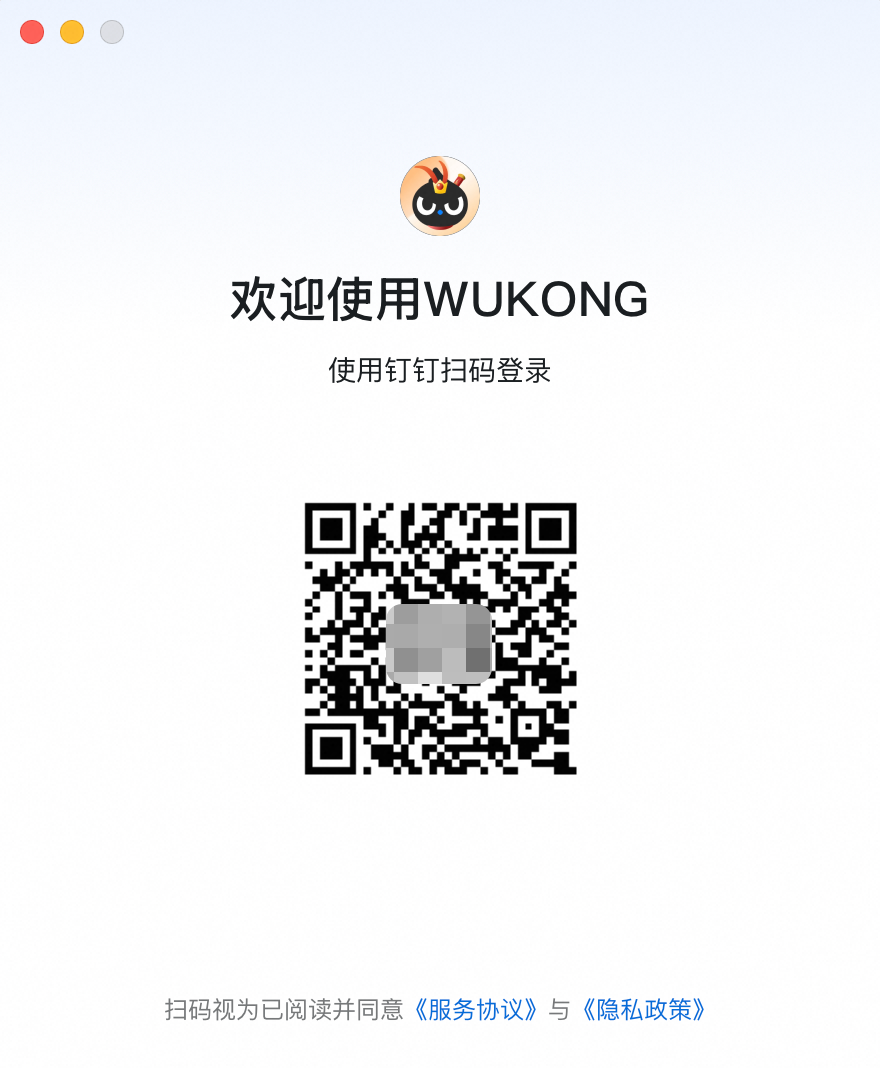
Wukong をダウンロードした後、Wukong を開き、DingTalk アカウントで QR コードをスキャンしてサインインします。
Wukong は現在、招待のみのプレビューです。 招待コードを入力してアクセスのロックを解除します。招待コードは Wukong Web サイト から取得できます。詳細については、このガイドを参照してください。

招待コードに関する注意: Wukong Web サイト から招待コードをリクエストできます。詳細については、ここをクリック をご覧ください。
よくある質問
質問: DingTalk アカウントでのみ Wukong にサインインできますか?
回答: はい。 Wukong は DingTalk 認証を使用するため、DingTalk アカウントが必要です。 公式サイトからDingTalkをダウンロードし、アカウント登録後、QRコードをスキャンしてWukongにサインインしてください。 詳細は【DingTalkアカウ】ントの登録方法】(https://alidocs.dingtalk.com/i/p/Y7kmbokZp3pgGLq2/docs/NkPaj7GAXdpWOYy2b7qkJqwgylnomz9B)をご覧ください。
招待コードアカウントエラー
Wukong に招待コードを入力中にこのエラーが表示された場合は、通常、現在サインインしている DingTalk アカウント タイプが制限されていることを意味します。
現時点では、学生アカウント、非アクティブな DingTalk アカウント、AI アシスタント アカウント、および一部の特別チャネル テスト アカウントは、権限モデルの違いにより Wukong を使用できません。電話番号を登録した個人アカウントに切り替えて、再度サインインしてください。アカウントを切り替えた後も問題が発生する場合は、確認できるようにアカウント情報を提供してください。
質問: DingTalkのみをインストールしてWukongを使用することはできますか?
回答: いいえ。DingTalk はコントローラーとして機能し、Wukong デスクトップ クライアントは実行者です。完全なタスク ワークフローを完了するには両方が必要です。
質問: データをクリアするにはどうすればよいですか?
回答: Wukong は DingTalk 認証に依存しているため、Wukong アカウントを個別にキャンセルすることはできません。 DingTalk アカウントがアクティブである限り、いつでも Wukong にサインインし直すことができます。ローカル履歴とキャッシュのみをクリアしたい場合は、リセット オプションを使用します: Wukong → 左下のアバター → バージョン情報 → アプリをリセット。
注: リセット後はデータを復元できないため、慎重に作業を行ってください。

質問: マルチデバイス サインインはサポートされていますか?
回答: はい。