登録してログインする
機能紹介
Wukong は DingTalk に基づいてライセンスされているためです。 DingTalk を登録している場合は、QR コードをスキャンしてログインして使用できます。 DingTalk を登録していない場合は、ここをクリック して DingTalk をダウンロードできます。詳細は»【DingTalkアカウントの登録方法】(https://alidocs.dingtalk.com/i/p/Y7kmbokZp3pgGLq2/docs/NkPaj7GAXdpWOYy2b7qkJqwgylnomz9B)をご覧ください。
操作プロセス
Wukong をダウンロードした後、 Wukong> を開き、 DingTalk アカウント を使用して QR コードをスキャンしてログインします。QR コードをスキャンした後、別の会社/チームに切り替えることを選択できます。 Wukong は現在 招待ベータ段階 にあります。エクスペリエンスのロックを解除するには、 招待コード を入力してください。招待コードは公式 Web サイトから入手できます。 詳細を表示。

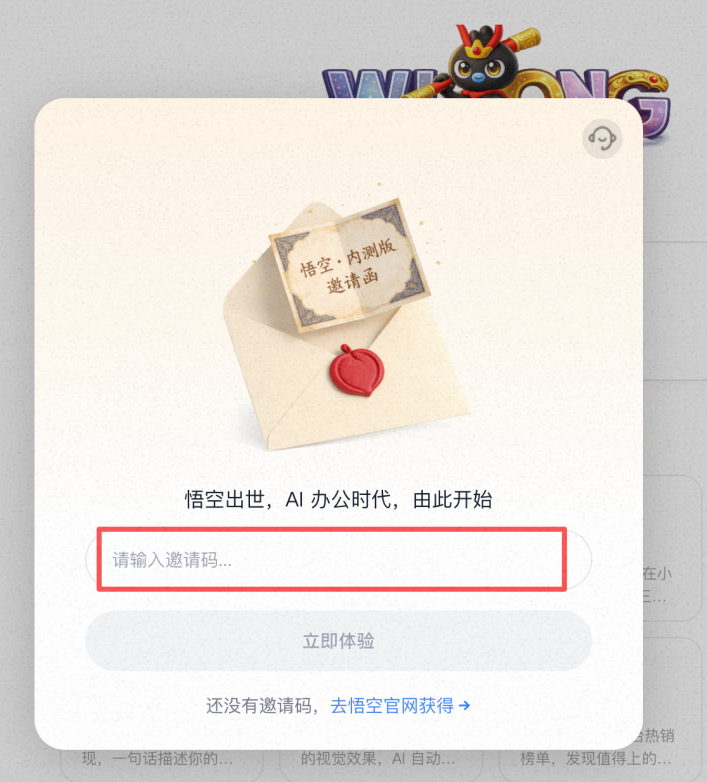
Wukong 招待コードを受け取る手順
招待コードはWukong 公式ウェブサイト から入手できます。詳細については、ここをクリックして表示 をご覧ください。
よくある質問 (FAQ)
質問: Wukong へのログインに使用できるのは DingTalk アカウントだけですか?
回答:はい、Wukong は DingTalk による使用を許可されているため、DingTalk 公式 Web サイト から DingTalk をダウンロードし、DingTalk アカウントを登録し、QR コードをスキャンして Wukong にログインできます。詳細は»【DingTalkアカウントの登録方法】(https://alidocs.dingtalk.com/i/p/Y7kmbokZp3pgGLq2/docs/NkPaj7GAXdpWOYy2b7qkJqwgylnomz9B)をご覧ください。
質問: 招待コードを取得するにはどうすればよいですか?
回答: Wukong 公式ウェブサイト、詳細を見る から入手できます。また、ここをクリック してアンケート情報を入力し、Wukong 招待コード申請フォームを送信することもできます。送信が成功した後、招待資格がある場合は、できるだけ早くテキスト メッセージまたは電話で通知します。コミュニケーションをオープンにしておいてください。
質問:
DingTalk のみをインストールしましたが、Wukong はインストールしませんでした。タスクを直接実行できますか?
回答:いいえ。DingTalk は「リモコン」です。 Wukong クライアントを「実行者」としてローカル コンピュータにインストールする必要があります。この 2 つが連携して、タスクの閉ループを完了できます。
質問: Wukong アカウントからログアウトするか、データを消去したいのですが、どうすればよいですか?
回答:こんにちは、Wukong は DingTalk によって承認されているため、アカウントだけからログアウトすることはできません (DingTalk アカウントが正常である限り、Wukong はいつでも再ログインできます)。ローカルの使用履歴とキャッシュをクリアしたいだけの場合は、Wukong を入力→左下の [アバター] → [設定] → [Wukong について] → [アプリケーションをリセット] をクリックしてリセット操作を実行できます。
注意: リセット後はデータを復元できません。慎重に操作してください。

質問: 同時に複数のコンピューターで同じアカウントにログインできますか?
回答: サポートされています。