로그인 및 첫 사용
개요
Wukong는 로그인에 DingTalk 인증을 사용합니다. 이미 DingTalk 계정이 있는 경우 QR 코드를 스캔하여 로그인할 수 있습니다. 그렇지 않은 경우 여기에서 DingTalk를 다운로드할 수 있습니다. 자세한 내용은 DingTalk 계정 등록 방법을 참조하세요.
단계
Wukong를 다운로드한 후 Wukong를 열고 DingTalk 계정으로 QR 코드를 스캔하여 로그인하세요.
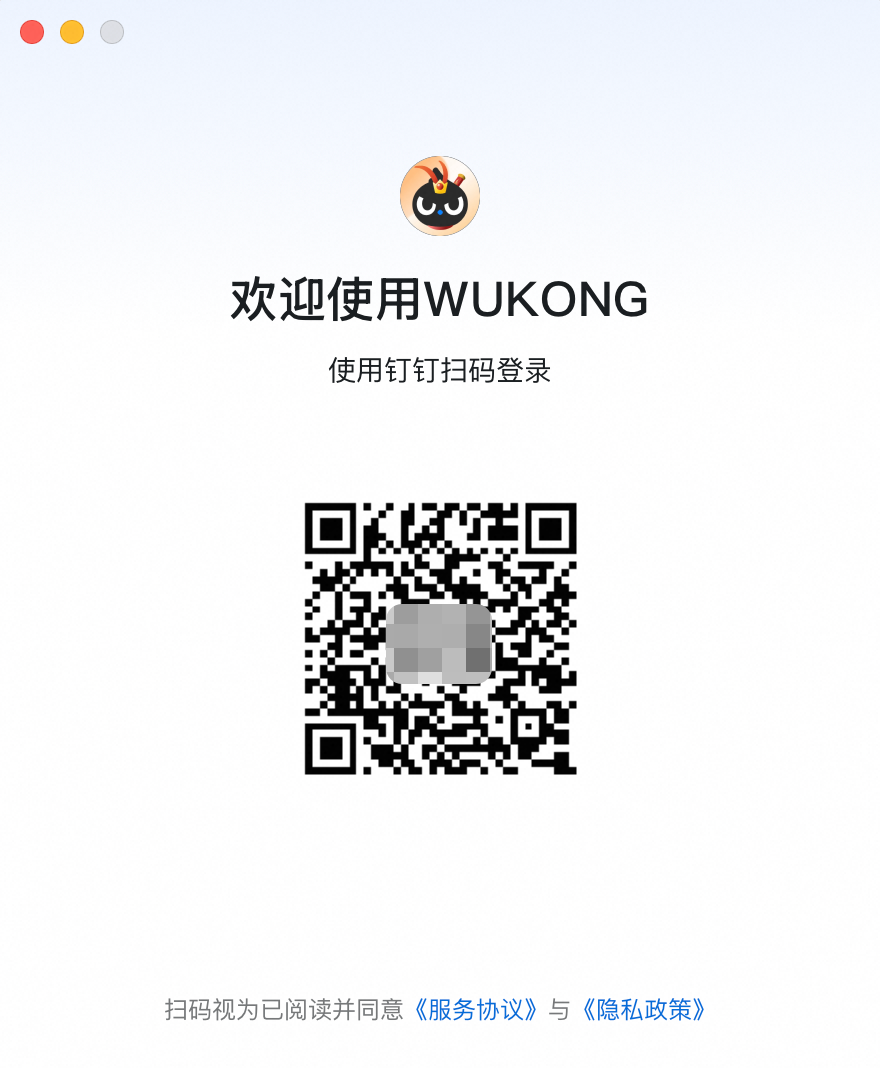
Wukong는 현재 초대 전용 미리보기 상태입니다. 액세스를 잠금 해제하려면 초대 코드를 입력하세요. Wukong 홈페이지에서 초대코드를 받으실 수 있습니다. 자세한 내용은 이 가이드를 참조하세요.

초대코드 참고: Wukong 홈페이지에서 초대코드를 요청할 수 있습니다. 자세한 내용을 보려면 여기를 클릭하세요.
FAQ
질문: DingTalk 계정으로만 Wukong에 로그인할 수 있나요?
답변: 예. Wukong는 DingTalk 인증을 사용하므로 DingTalk 계정이 필요합니다. 공식 홈페이지에서 DingTalk를 다운로드하고, 계정을 등록한 후, QR 코드를 스캔하여 Wukong에 로그인할 수 있습니다. 자세한 내용은 DingTalk 계정 등록 방법을 참조하세요.
초대코드 계정 오류
Wukong에 초대 코드를 입력하는 동안 이 오류가 표시되면 일반적으로 현재 로그인된 DingTalk 계정 유형이 제한되어 있음을 의미합니다.
현재 학생 계정, 비활성 DingTalk 계정, AI 보조 계정 및 일부 특수 채널 테스트 계정은 권한 모델 차이로 인해 Wukong를 사용할 수 없습니다. 전화번호로 등록된 개인 계정으로 전환 후 다시 로그인해 주세요. 계정을 전환한 후에도 문제가 계속 발생하는 경우 확인할 수 있도록 계정 정보를 제공하세요.
질문: DingTalk만 설치해서 Wukong를 사용할 수 있나요?
답변: 번호 DingTalk는 컨트롤러 역할을 하고 Wukong 데스크톱 클라이언트는 실행자 역할을 합니다. 전체 작업 워크플로를 완료하려면 둘 다 필요합니다.
질문: 데이터를 어떻게 지우나요?
답변: Wukong는 DingTalk 인증을 사용하므로 Wukong 계정을 별도로 취소할 수 없습니다. DingTalk 계정이 활성화되어 있는 한 언제든지 Wukong에 다시 로그인할 수 있습니다. 로컬 기록 및 캐시만 삭제하려면 재설정 옵션을 사용하세요: Wukong → 왼쪽 하단의 아바타 → 정보 → 앱 재설정.
참고: 초기화 후에는 데이터를 복구할 수 없으므로 주의해서 진행하세요.

질문: 다중 장치 로그인이 지원됩니까?
답변: 예.