등록 및 로그인
기능 소개
왜냐하면 Wukong은 DingTalk를 기반으로 라이센스가 부여되었기 때문입니다. 딩톡을 등록하신 경우, QR코드를 스캔하여 로그인 후 이용이 가능합니다. DingTalk를 등록하지 않은 경우 여기를 클릭하여 DingTalk를 다운로드할 수 있습니다. 자세한 내용은 » DingTalk 계정 등록 방법을 참조하세요.
운영과정
오공을 다운로드한 후 오공> 을 열고 딩톡 계정 을 사용하여 QR 코드를 스캔하여 로그인하세요. QR 코드를 스캔한 후 다른 회사/팀으로 전환할 수 있습니다. Wukong은 현재 초대 베타 단계 단계에 있습니다. 경험을 잠금 해제하려면 초대 코드 를 입력하세요. 공식 홈페이지를 통해 초대코드를 받으실 수 있습니다. 세부정보 보기.

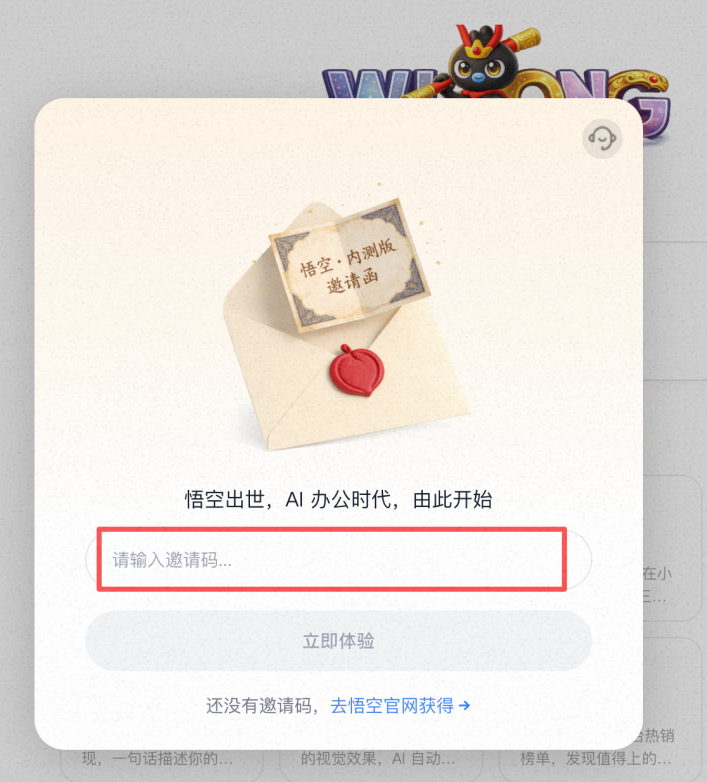
오공 초대코드 받기 안내
오공 공식 홈페이지에서 초대 코드를 받으실 수 있습니다. 자세한 내용을 보려면 여기를 클릭하여 확인하세요.
자주 묻는 질문(FAQ)
질문: Wukong에 로그인하려면 DingTalk 계정만 사용할 수 있나요?
답변: 네, Wukong은 DingTalk 사용이 승인되었으므로 DingTalk 공식 웹사이트에서 DingTalk를 다운로드하고 DingTalk 계정을 등록한 후 QR 코드를 스캔하여 Wukong에 로그인할 수 있습니다. 자세한 내용은 » DingTalk 계정 등록 방법을 참조하세요.
질문: 초대 코드는 어떻게 받을 수 있나요?
답변: 오공 공식 웹사이트, 세부정보 보기에서 얻을 수 있습니다. 여기를 클릭하여 설문지 정보를 입력하고 Wukong 초대 코드 신청서를 제출할 수도 있습니다. 성공적으로 제출하신 후, 초대 자격이 되시면 최대한 빠른 시일 내에 문자 메시지나 전화로 알려드리겠습니다. 의사소통을 계속 열어두시기 바랍니다.
질문: DingTalk만 설치하고 Wukong은 설치하지 않았습니다. 작업을 직접 실행할 수 있나요?
답변: 아니요. DingTalk는 “리모컨"입니다. 로컬 컴퓨터에 Wukong 클라이언트를 “실행자"로 설치해야 합니다. 두 사람은 함께 작업하여 작업의 폐쇄 루프를 완료할 수 있습니다.
질문: Wukong 계정에서 로그아웃하거나 데이터를 삭제하고 싶습니다. 어떻게 해야 합니까?
답변: 안녕하세요. Wukong은 DingTalk의 인증을 받았기 때문에 계정 자체에서 로그아웃하는 것은 불가능합니다(DingTalk 계정이 정상이라면 Wukong은 언제든지 다시 로그인할 수 있습니다). 로컬 사용 내역과 캐시만 지우고 싶다면 재설정 작업을 수행할 수 있습니다. 왼쪽 하단에 Wukong 입력 → [아바타] → [설정] → [Wukong 정보] → [애플리케이션 재설정]을 클릭합니다.
알림: 재설정 후에는 데이터를 복구할 수 없으므로 주의해서 작동하시기 바랍니다.

질문: 동시에 여러 컴퓨터에서 동일한 계정에 로그인할 수 있나요?
답변: 지원됩니다.